
Bienvenue sur la plateforme iNommo
Ce document pas-à-pas est conçu pour vous accompagner dans la prise en main complète d'iNommo. Apprenez à naviguer avec aisance, collaborer sur des projets, gérer des livrables et des tâches, suivre vos finances et déclarer votre temps de travail en toute sérénité.

Plateforme Collaborative Globale
« La vie est un projet » • Structurez, collaborez et progressez ensemble.
Sommaire du Guide
0. Démarrage Express en 5 Étapes Chrono
Vous venez de recevoir vos identifiants ou de créer un compte ? Voici la feuille de route idéale pour être immédiatement opérationnel sur iNommo :
Activez votre compte et connectez-vous
Consultez vos courriels pour cliquer sur le lien d'activation (valable 1 heure) ou connectez-vous avec votre identifiant et votre mot de passe temporaire. Vous serez invité à personnaliser votre mot de passe à la première visite.
Rejoignez ou créez votre premier Groupe
Le Groupe est votre espace de travail privé (votre association, votre société ou votre département). Cliquez sur l'icône Groupes dans le menu latéral gauche pour créer un nouveau groupe ou accepter une invitation.
Découvrez votre Projet et vos Tâches assignées
Cliquez sur Projets pour voir les chantiers en cours. Rendez-vous dans l'onglet Mes Créations ou Tâches pour repérer immédiatement ce qui vous a été confié.
Ajustez votre avancement & laissez un commentaire
Ouvrez la fiche de votre tâche, réglez le curseur de progression (de 0% à 100%) et ajoutez une note d'avancement pour vos collègues. La progression globale du projet se recalcule instantanément !
Personnalisez votre confort de travail
Activez le mode sombre si vous préférez travailler le soir, personnalisez les raccourcis de votre barre latérale et ajoutez votre photo de profil dans Mon Compte.
1. Comprendre les Concepts Clés d'iNommo
Qu'est-ce qu'iNommo ?
iNommo est une plateforme web intégrée conçue pour structurer et dynamiser vos organisations (associations, ONG, collectifs, PME/TPE et réseaux d'entreprises). Son nom s'inspire du principe de concorde et d'énergie créatrice collective : offrir à chaque membre un espace limpide pour transformer les idées en projets, et les projets en réussites concrètes.
Pour bien utiliser iNommo, il suffit de comprendre sa structure hiérarchique en entonnoir. Tout s'articule autour de 5 niveaux logiques :
1. Structure / Réseau
L'organisation faîtière (ex: fédération, holding, réseau d'entreprises) regroupant plusieurs groupes de travail.
2. Le Groupe
L'espace collaboratif autonome (une association, une filiale, une équipe, un département ou un projet client).
3. Le Projet
L'objectif stratégique défini avec une date de début et une date de fin (ex: « Lancement nouveau site web »).
4. Le Livrable (Activité)
Une phase clé ou un résultat intermédiaire indispensable (ex: « Rédaction du cahier des charges », « Maquettes graphiques »).
5. La Tâche
L'action concrète quotidienne attribuée à un collaborateur précis avec progression de 0 à 100% et pièces jointes.
Règle d'or de la hiérarchie iNommo :
Une tâche appartient toujours à un Livrable, qui appartient à un Projet, qui vit au sein d'un Groupe. Grâce à cette hiérarchie, dès que vous terminez une tâche, l'avancement global du livrable et du projet monte automatiquement !2. Inscription, Première Connexion & Réinitialisation
L'accès à iNommo est totalement sécurisé. Plusieurs modes de connexion sont mis à votre disposition pour faciliter votre quotidien.
Se connecter à la plateforme
- Par e-mail et mot de passe : Renseignez votre identifiant (votre adresse courriel professionnelle) et votre mot de passe secret.
- Connexion Google en 1 clic : Cliquez sur le bouton Continuer avec Google si votre organisation utilise Google Workspace ou Gmail.
- Mémoriser la session : Cochez la case « Se souvenir de moi » pour rester connecté en toute sécurité sur votre ordinateur de travail habituel.
Mot de passe oublié ?
Cliquez sur le lien « Mot de passe oublié ? » sur la page de connexion. Un courriel contenant un code de vérification à 6 chiffres vous parviendra instantanément pour réinitialiser votre accès.

4. Gérer vos Groupes & Connecter vos Membres
Un Groupe sur iNommo est votre maison numérique. Il peut représenter une association, une PME, un comité ou une équipe de bénévoles.
Comment créer et configurer un Groupe ?
- Cliquez sur Groupes dans le menu latéral.
- Cliquez sur le bouton vert « Nouveau Groupe ».
- Renseignez le nom, la description, la ville de référence et la devise (ex: EUR, USD, XOF, CAD).
- Définissez la Visibilité du groupe :
- Public : visible et rejoignable par tous.
- Membres enregistrés : visible, adhésion soumise à validation de l'administrateur.
- Privé : invisible dans les annuaires, accessible sur invitation directe uniquement.
Les Rôles au sein d'un Groupe
| Rôle | Ce qu'il peut faire |
|---|---|
| Créateur | Propriétaire légal, accès illimité à la comptabilité, suppression du groupe. |
| Manager | Peut inviter des membres, créer des projets, valider les cotisations et dépenses. |
| Membre | Participe aux projets assignés, commente, déclare ses cotisations et ses heures. |

5. Structuration des Projets, Livrables & Tâches
L'organisation du travail dans iNommo a été optimisée pour éviter toute dispersion. Tout est clair, mesurable et orienté vers les résultats.
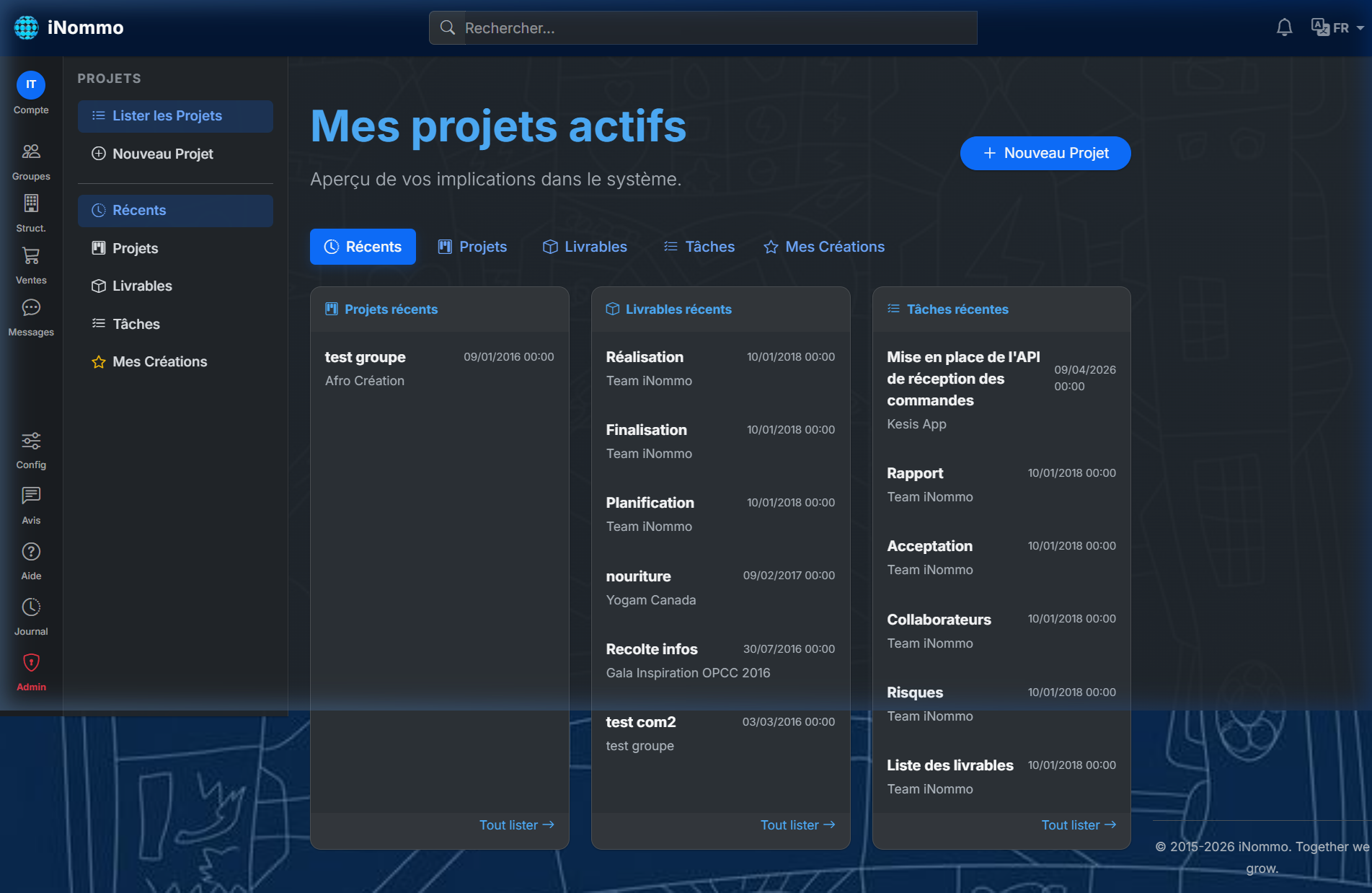
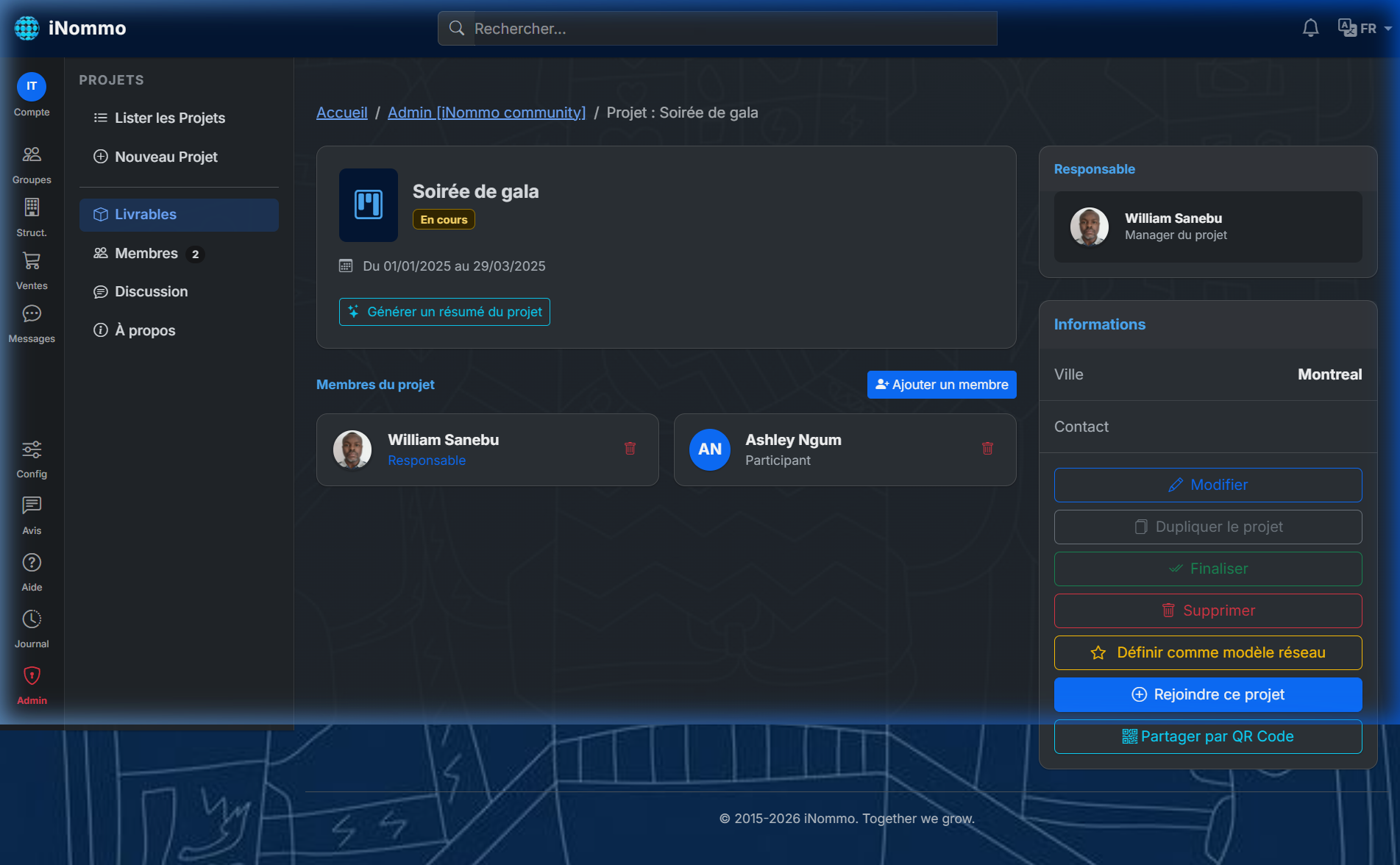
Les 3 méthodes pour créer un projet
Formulaire Classique
Remplissez le nom, les dates de début et fin, l'objectif et les membres clés un par un.
Arborescence Texte
Tapez votre liste indentée (Livrables puis tirets pour les tâches). En 1 clic, tout est découpé !
Assistant IA Génératif
Décrivez votre besoin en français : l'IA d'iNommo génère automatiquement tout le projet pré-rempli.
Comment mettre à jour l'avancement d'une tâche ?
Ouvrez la tâche en cliquant dessus. Utilisez le curseur de pourcentage pour régler l'avancement de 0% à 100%. Dès qu'une tâche passe à 100%, elle est marquée comme accomplie et le graphique du projet se remplit en temps réel !
6. La Fenêtre d'Assignation en 3 Onglets
Sur n'importe quel Projet, Livrable ou Tâche, cliquez sur le bouton Assigner des membres. Vous disposez de trois modes intuitifs :
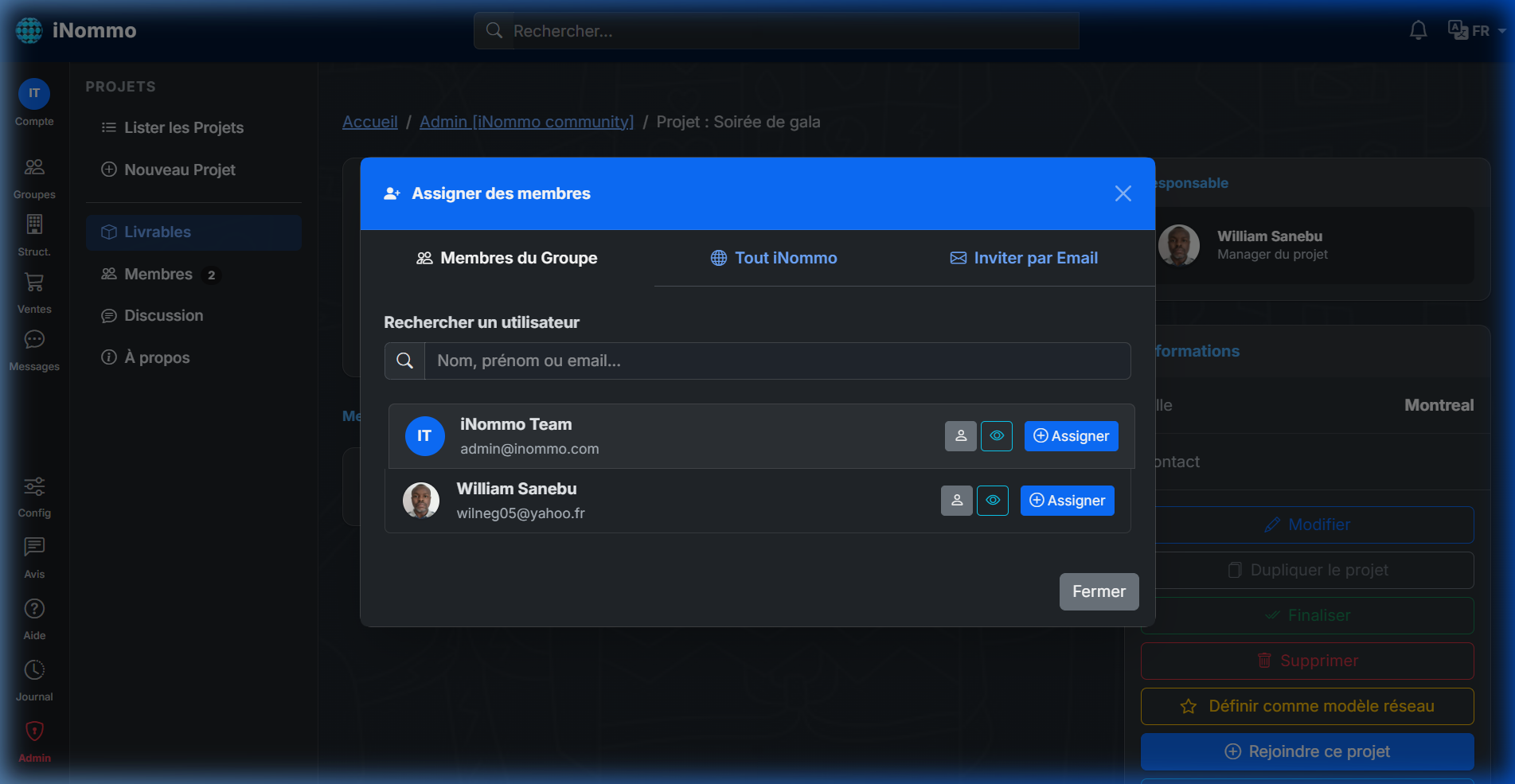
Recherchez instantanément parmi les collègues déjà membres du groupe.
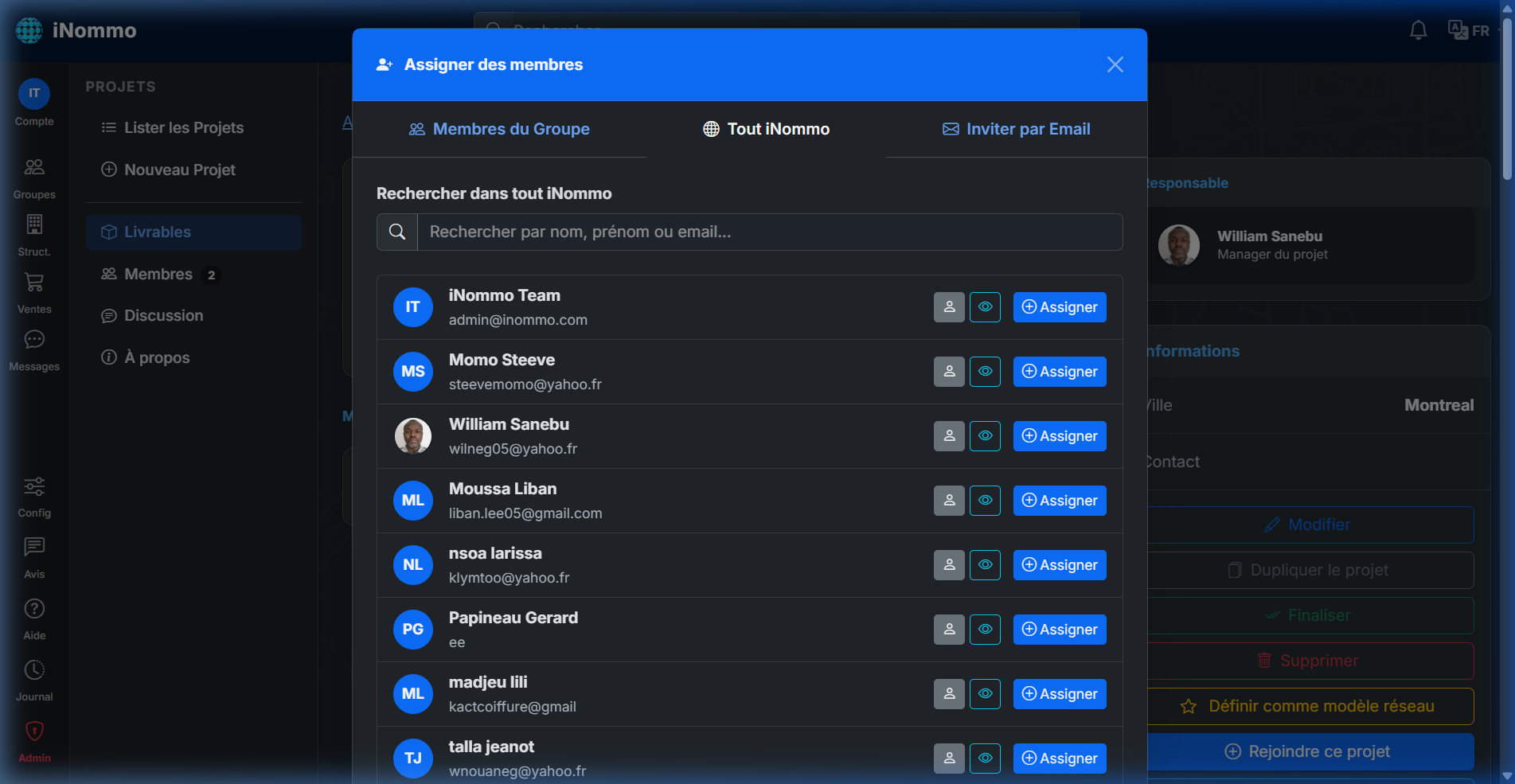
Recherchez un utilisateur externe déjà inscrit sur la plateforme.
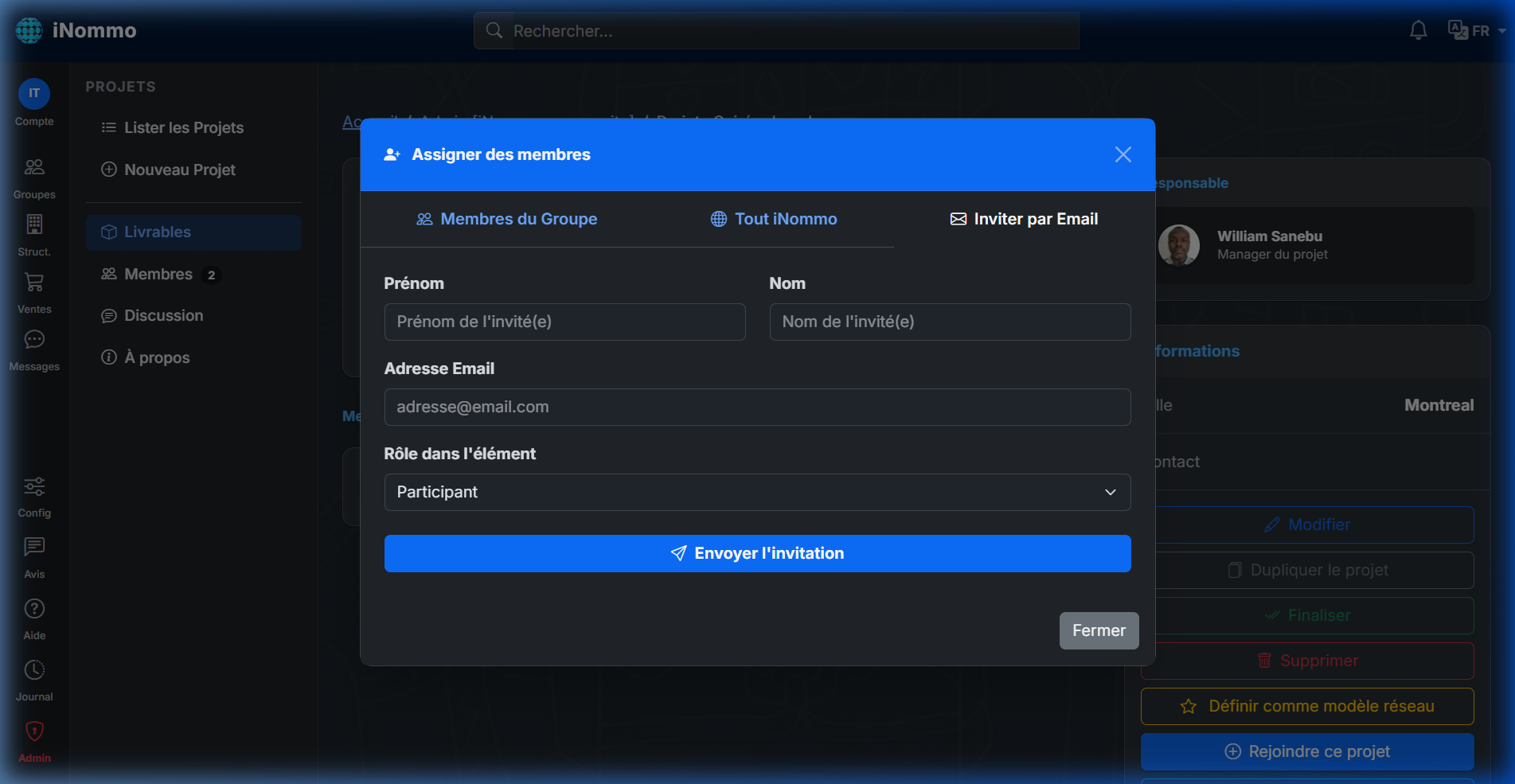
Saisissez l'e-mail d'un nouveau collaborateur : son compte est créé et notifié d'office !
7. Discussions, Commentaires & Messagerie Directe
Évitez les chaînes d'e-mails interminables et les pièces jointes égarées. Sur iNommo, la communication se fait au plus près de l'action.
Commentaires Contextuels
Chaque tâche possède son propre espace de commentaires. Posez une question, mentionnez un blocage ou validez une étape :
- Fils de réponse (Threads) : Répondez directement sous un commentaire pour ne pas polluer le fil principal.
- Fichiers joints : Déposez vos PDF, feuilles de calcul ou photos justificatives directement dans la tâche.
- Assistant IA : Utilisez l'aide à la rédaction pour reformuler un compte-rendu ou synthétiser les échanges.
Messagerie Privée Interne
Besoin d'échanger en privé avec un collègue ou un manager ?
- Cliquez sur Messages dans la barre latérale.
- Sélectionnez un membre dans votre carnet d'adresses ou démarrez une nouvelle conversation.
- Un badge rouge s'affiche dès que vous recevez un nouveau message direct non lu.

8. iNommo Bot : Votre Assistant Virtuel Intelligent
iNommo Bot est bien plus qu'un simple chatbot : c'est votre copilote opérationnel au quotidien. Conçu avec une architecture Text-in / Text-out 100% universelle, il vous permet d'interroger votre plateforme en langage naturel, de mettre à jour vos tâches, de consulter vos pointages RH, de vérifier les finances de vos groupes et d'obtenir des réponses instantanées sur l'utilisation du site.
La Page Plein Écran (/ai)
Accessible depuis le bas de la barre latérale gauche (icône iNommo Bot). Elle offre une vue complète avec historique persistant des messages, barre de groupe actif et raccourcis rapides.
Idéal pour les sessions de travail complètesLe Widget Flottant (Console Rapide)
Disponible sur toutes les pages en bas à droite de votre écran via une bulle flottante ornée d'un voyant vert pulsant. Ouvrez-le d'un clic pour poser une question sans quitter votre travail en cours.
Idéal pour les questions expressLe Concept Clé : « Naviguer dans un Groupe Actif »
Pour vous éviter d'avoir à repréciser le nom de votre association ou entreprise à chaque phrase, iNommo Bot intègre la notion de Groupe Actif.
- Entrer dans un groupe : Dites simplement « Naviguer dans le groupe X » ou tapez le nom de votre groupe. Un bandeau contextuel bleu apparaît en haut du chat avec des raccourcis vers ses Projets, ses Finances, ses Tâches et ses Membres.
- Sortir du groupe : Dites « Sortir du groupe » ou « Changer de groupe » pour revenir au niveau général.
- Annuler une action : Dites « Annuler » ou « Retour » pour abandonner une saisie en cours tout en restant dans le groupe.
- Réinitialiser : Dites « Recommencer » ou « Reset » pour effacer le contexte et repartir de zéro.
Ce que vous pouvez demander à iNommo Bot
1. Recherche Universelle
Trouve instantanément un projet, un livrable, une tâche ou un groupe par son nom ou mot-clé. Le bot affiche la fiche détaillée avec dates, statut et progression.
2. Pilotage de vos Tâches
Demandez « Mes tâches », « Tâches urgentes » ou demandez au bot d'ajuster l'avancement d'une tâche à 100% sans ouvrir le formulaire.
3. Assignation & Membres
Dites « Assigner la tâche Conception à Thomas ». Le bot retrouve le collaborateur, confirme le rôle et procède à l'assignation sécurisée.
4. RH, Pointage & Heures
Consultez vos pointages de présence du jour, le récapitulatif de votre semaine ou vos heures cumulées en déclarant simplement « Mes heures ».
5. Synthèse Financière
Dans un groupe, demandez « État de la caisse » ou « Finances ». Le bot calcule le total collecté, les cotisations en attente et le solde disponible.
6. Aide & Règlement iNommo
Posez n'importe quelle question sur le site (visibilité, devis, invitations, saisons). L'IA répond avec précision grâce à sa documentation intégrée.
7. Requêtes Générales IA & Expertise Projets (Légal, Science, Culture)
Nouveauté StartupDisponible directement parmi les options au démarrage du bot, ce mode élargit l'intelligence d'iNommo à vos problématiques de fond pour vous faire gagner un temps précieux :
Statuts d'association ou société, conventions de bénévolat, RGPD, gouvernance et contrats types.
Protocoles de test, méthodologie expérimentale, vulgarisation technique et plans d'innovation.
Dossiers de subventions culturelles, montage de festivals, mécénat et médiation artistique.
Exemple de Dialogue Concret avec le Bot
iNommo Bot — Console Interactive
iNommo Bot
iNommo Bot
- Tâche : Préparation du dossier de subvention
- Nouvel avancement : 100% (Terminé)
- Commentaire publié : « Dossier déposé ce matin »
- Progression globale du projet Campagne Annuelle recalculée : 85%.
Guide des Commandes Rapides
| Ce que vous voulez faire | Ce que vous pouvez taper | Résultat instantané |
|---|---|---|
| Consulter ses tâches | mes tâches ou tâches urgentes |
Liste numérotée de vos tâches avec avancement et dates |
| Focaliser un groupe | naviguer dans [nom du groupe] |
Active le groupe et affiche ses menus Projets/Finances/RH |
| Sortir du groupe actif | sortir du groupe ou changer de groupe |
Revient au niveau général de la plateforme |
| IA Générale Projets | ia générale ou clic sur IA Générale |
Affiche le menu de conseil et d'expertise projet (légal, science, culture) |
| Conseil Légal / Juridique | conseil légal pour association |
Analyse des statuts, gouvernance, RGPD et conventions de partenariat |
| Conseil Scientifique / Tech | protocole projet scientifique |
Aide à la méthodologie expérimentale et au plan de tests |
| Conseil Culture & Arts | subvention projet culturel |
Conseils pour montage de festival, mécénat et appels à projets |
| Recherche rapide | chercher [mot-clé] ou projet [nom] |
Recherche globale et affichage direct de la fiche |
| Vérifier ses heures RH | mes pointages ou ma feuille de temps |
Récapitulatif des heures badgeuses et déclarations |
| Trésorerie du groupe | caisse ou finances |
Solde net, cotisations encaissées et dépenses en attente |
| Réinitialiser le chat | recommencer ou reset |
Remet à zéro la mémoire de travail de la session |
| Annuler une étape | annuler ou retour |
Arrête une action en cours sans quitter le groupe |
Respect Strict de la Confidentialité & de Vos Données
iNommo Bot est entièrement cloisonné selon les règles de sécurité de votre compte : il ne peut ni lire ni modifier des projets ou finances auxquels vous n'avez pas légitimement accès. Vos données ne sont jamais utilisées pour entraîner des modèles publics tiers.
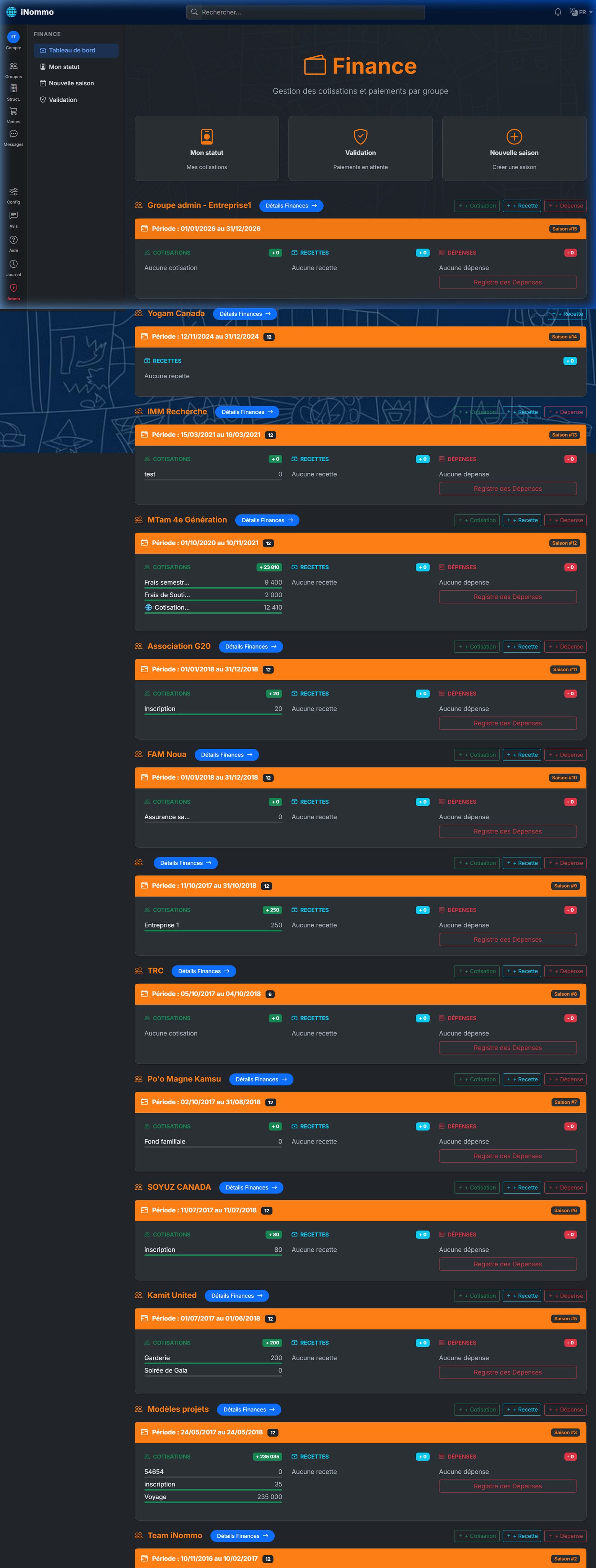
9. Gestion de Caisse, Cotisations & Dépenses
Le module Finance apporte une clarté totale sur les entrées et sorties d'argent de vos groupes et associations.
Le cycle d'une cotisation en 3 étapes :
- 1. L'administrateur crée la saison et la cotisation : Il fixe le montant attendu et la date limite.
- 2. Le membre déclare son paiement : Dès que le membre a réglé sa part (virement, espèces, chèque), il clique sur « Déclarer un versement » et joint son reçu.
- 3. L'administrateur valide : Après vérification sur son compte ou en caisse, le responsable valide en 1 clic. Le solde du groupe est immédiatement mis à jour !
Remboursement de frais :
Vous avez engagé des frais pour le projet ? Allez dans Finance → Déclarer une dépense, indiquez le montant et prenez en photo votre ticket de caisse. Le trésorier pourra valider le remboursement en toute transparence.
10. Ressources Matérielles, Salles & Réservations
Évitez les conflits de matériel (vidéoprojecteurs, salles de réunion, véhicules de service, outils spécialisés) grâce au module Ressources :
Réserver un équipement
Accédez au catalogue des ressources partagées de votre structure. Choisissez la date et le créneau horaire souhaité, indiquez le motif et soumettez votre demande. Le calendrier des disponibilités s'affiche en temps réel pour éviter les chevauchements.
Inventaire & Mouvements
Pour le matériel consommable ou les stocks de pièces, le module permet de tracer les entrées et les sorties avec motifs, afin de savoir en permanence ce qui est en réserve et ce qui est en cours d'utilisation sur le terrain.
11. RH, Feuilles de Temps & Pointage QR Code
iNommo intègre une solution complète de suivi du temps de travail (Timesheet) et de pointage instantané par QR Code :
Feuille de Temps (Timesheet)
Déclarez vos heures quotidiennes en les affectant aux projets et livrables correspondants pour un calcul précis du coût et du temps passé.
Pointage Mobile par QR Code
À votre arrivée sur site, scannez simplement avec votre smartphone le QR Code affiché à l'accueil pour valider votre présence en 2 secondes.
Borne Tablette d'Équipe
Le mode « Affichage Borne » permet de placer une tablette ou un écran dynamique dans vos locaux avec renouvellement automatique du code sécurisé.
Pointage Sans Contact iNommo
Aucune installation matérielle coûteuse : une simple feuille imprimée ou une tablette Android/iPad suffit pour transformer n'importe quel bureau ou chantier en badgeuse intelligente.
Horodatage certifié & anti-fraude12. Module Ventes, Devis, Factures & Caisse POS
Pour les comptes de type Entreprise ou les structures à activité économique, le menu Ventes pilote la totalité de votre chaîne commerciale :
1. Clients
Répertoire centralisé, coordonnées et historique des commandes.
2. Devis
Émission de devis chiffrés avec prévisualisation et export PDF soigné.
3. Factures
Conversion directe du devis en facture et enregistrement des règlements.
4. Caisse (POS)
Interface d'encaissement rapide pour vente directe au comptoir.
13. Profil Personnel, Préférences d'Affichage & Corbeille
Chaque utilisateur dispose d'un espace personnel complet accessible via l'avatar en haut à gauche de la barre L1 :
Thèmes Visuels
Choisissez entre le mode Clair, le mode Sombre (idéal pour réduire la fatigue oculaire) ou Automatique selon les réglages de votre système d'exploitation.
Masquer des modules
Vous n'utilisez pas la vente ou le module RH ? Cliquez sur Config en bas de la barre latérale pour masquer les icônes non utilisées et épurer votre espace.
Corbeille Sécurisée
Une tâche ou un fichier effacé par inadvertance ? Aucun stress : vos éléments supprimés sont conservés dans votre Corbeille où vous pouvez les restaurer d'un simple clic.
14. Foire Aux Questions & Astuces pour Débutants
Les réponses claires aux interrogations les plus fréquentes des nouveaux utilisateurs :
15. Votre Checklist Pratique du Débutant
Cochez chaque case au fur et à mesure de votre progression pour valider votre parfaite maîtrise d'iNommo :