
Centre d'aide & Manuel Utilisateur
Apprenez à gérer vos équipes, collaborer sur des projets et structurer votre contenu en quelques clics.
Consulter le Guide Complet Débutant (Page Web)Gérer vos Groupes & Connecter vos Membres
Un Groupe sur iNommo est votre espace collaboratif privé. Il peut représenter une association, une équipe de travail, ou une entreprise. Tout commence par la connexion de vos membres.
2. Cliquez sur Nouveau Groupe.
3. Renseignez le nom, décrivez brièvement l'objet de votre groupe, choisissez la ville et la devise par défaut.
4. Choisissez la Visibilité du groupe : Public (rejoignable sans approbation), Membres enregistrés (adhésion sur approbation), Réseau ou Privé (sur invitation). Voir l'onglet « Visibilité & Accès ».
5. Cliquez sur Créer. Vous êtes maintenant le Créateur (administrateur principal) de ce groupe !
Retrouver vos groupes : l'onglet Mes Créations de la page Groupes liste tous les groupes que vous avez créés, avec leur visibilité, leur statut et leur date de mise à jour (tri, filtre et recherche par nom).
A. Recherche Globale & Ajout direct :
Recherchez un utilisateur existant sur la plateforme par son nom ou son adresse e-mail, puis cliquez sur Ajouter directement.
B. Invitation par E-mail :
Saisissez l'adresse e-mail de votre collaborateur. S'il n'a pas encore de compte, le système lui enverra un e-mail avec ses identifiants de connexion automatiques.
C. Importation en masse Excel / CSV :
Téléchargez notre modèle CSV en un clic. Remplissez les colonnes (Prénom, Nom, E-mail) puis déposez le fichier. Le système crée tous les comptes et les connecte instantanément à votre groupe !
1. Les administrateurs reçoivent une notification d'adhésion en attente.
2. Allez dans l'onglet Membres → section Demandes en attente.
3. Cliquez sur Approuver pour intégrer le membre, ou Rejeter pour décliner sa demande.
- Créateur : Propriétaire exclusif, accès total à la configuration financière et administrative.
- Manager (Administrateur) : Peut ajouter/retirer des membres, créer des projets, et modifier la configuration.
- Membre : Peut collaborer sur les projets assignés, commenter, et soumettre des cotisations.

Astuce Formation
Pour former rapidement vos utilisateurs, encouragez-les à scanner le Code QR d'invitation de votre groupe. Ils seront directement dirigés vers le formulaire d'inscription pré-rempli.Création de Contenu & Organisation du Travail
iNommo vous permet d'organiser votre travail de manière structurée. Pour cela, la plateforme utilise une hiérarchie simple à comprendre :
1. Formulaire classique : Remplissez les informations basiques (nom, description, dates de début et fin, visibilité).
2. Arborescence Texte (Ultra rapide) :
Vous saisissez vos phases et vos tâches sous forme de liste indentée. Exemple :
Phase 1 : Lancement
- Tâche A : Rédaction cahier des charges
- Tâche B : Validation équipe
Phase 2 : Développement
Le système génère automatiquement toute la structure en un seul clic !
3. Génération Assistée par IA :
Décrivez votre projet en langage naturel (ex: "Je souhaite organiser un gala de charité à la fin de l'année"). L'IA d'iNommo analyse votre demande et génère automatiquement un plan complet avec des livrables et des tâches types.
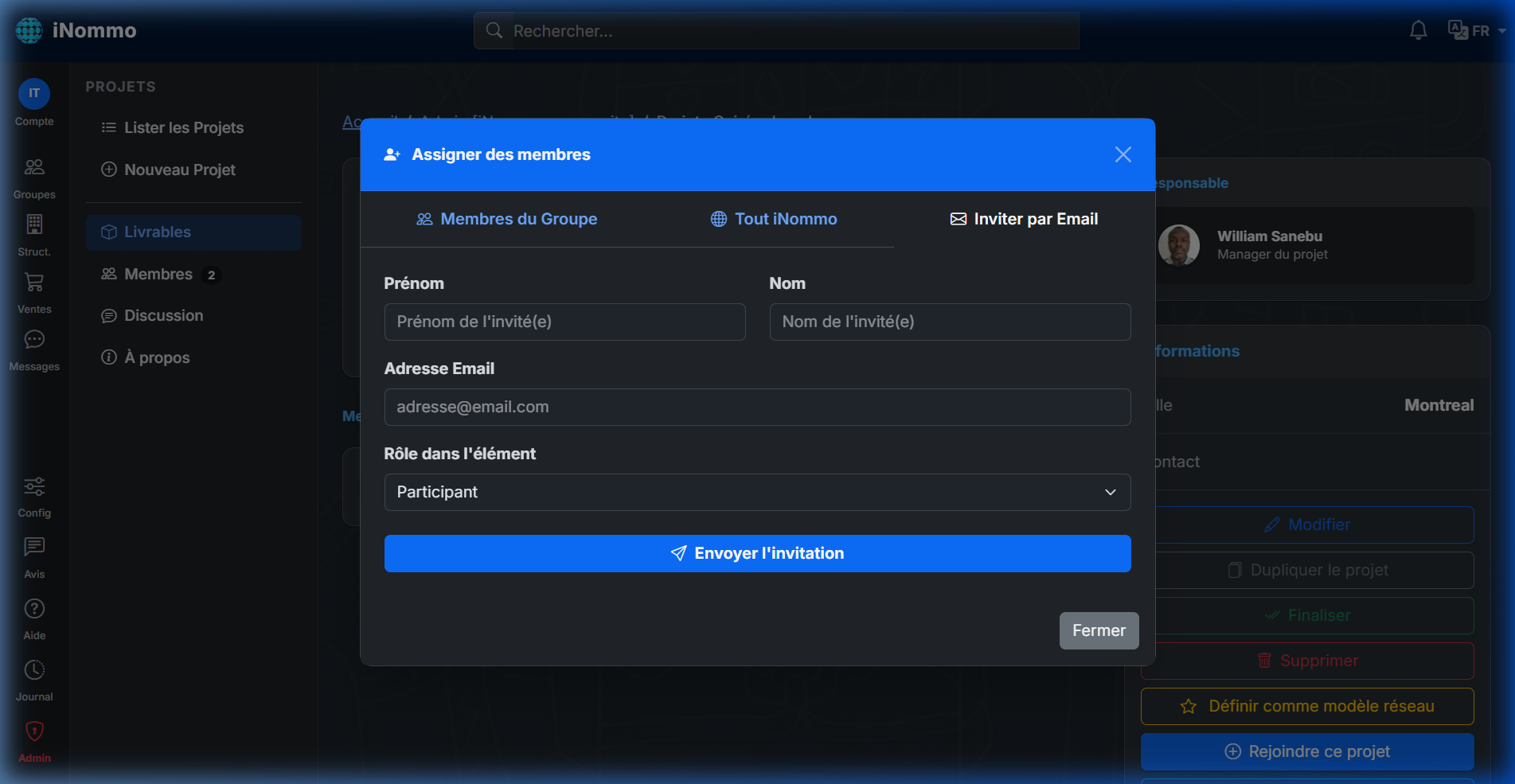
Onglet 1 — Membres du Groupe :
Recherchez parmi les utilisateurs déjà membres du groupe parent. C'est la méthode la plus rapide pour affecter un collègue existant.
Onglet 2 — Tout iNommo :
Recherchez n'importe quel utilisateur inscrit sur la plateforme iNommo par son nom, prénom ou e-mail. Pratique pour collaborer avec des personnes hors de votre groupe.
Onglet 3 — Inviter par Email :
Saisissez le prénom, nom et l'e-mail d'une personne externe. Si elle n'a pas de compte, iNommo créera automatiquement son compte et lui enverra ses identifiants temporaires. Elle est directement intégrée au groupe et à l'élément !
Pour chaque assignation, vous pouvez choisir le rôle : Participant Observateur ou Responsable. Un e-mail de notification est envoyé automatiquement.
Chaque responsable de tâche peut ajuster le curseur de progression (de 0% à 100%). La progression globale du livrable et du projet se recalcule automatiquement.
Clôturer un projet :
Une fois toutes les étapes accomplies, le responsable clique sur Finaliser le projet. Un rapport de clôture est alors généré, consolidant le bilan final pour le groupe.
Les actions journalisées incluent :
- Assignation d'un membre à un Projet, Livrable ou Tâche
- Approbation d'une demande de participation
- Mise à jour du pourcentage d'avancement d'une tâche
- Finalisation d'un projet ou d'un livrable
- Commentaires publiés
- Type (projet, livrable, tâche) et Nom (cliquable) ;
- Visibilité : badge indiquant qui peut voir l'élément (Public, Membres enregistrés, Privé, Groupe, Réseau…) ;
- Statut (en cours, terminé, brouillon) et date de mise à jour.
Modèles : un projet peut être marqué comme modèle. Les modèles des administrateurs de votre réseau sont proposés à la création d'un nouveau projet (« Créer depuis un modèle »).
QR Code de tâche : chaque tâche peut générer un QR Code. Son scan ouvre la page publique de la tâche (selon sa visibilité) ; les visiteurs peuvent alors demander à rejoindre le livrable parent.
Finalisation : les projets, livrables et tâches terminés peuvent être réactivés, et les éléments supprimés sont conservés dans la corbeille de votre profil (restauration possible).
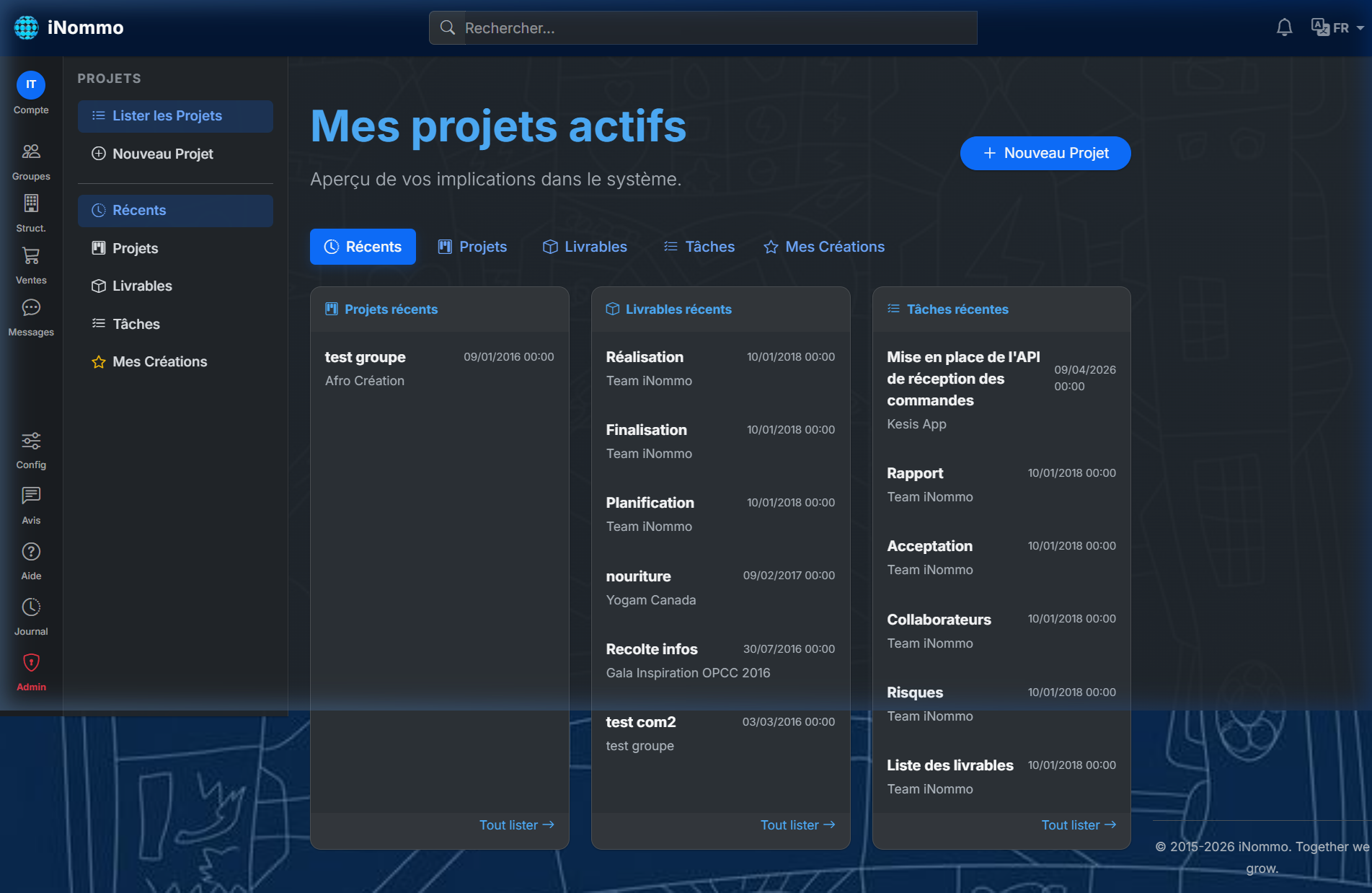
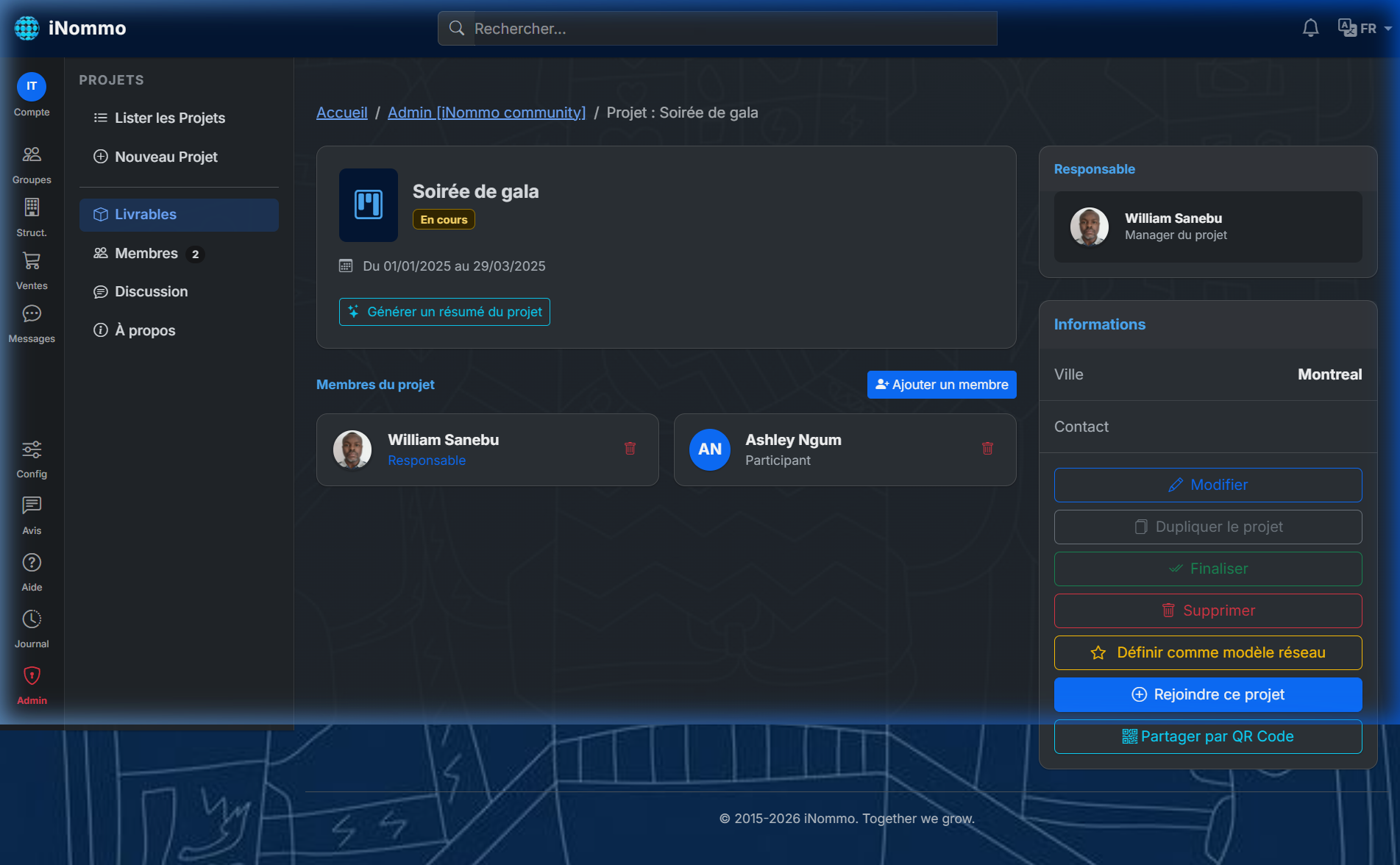
La fenêtre d'assignation en 3 onglets
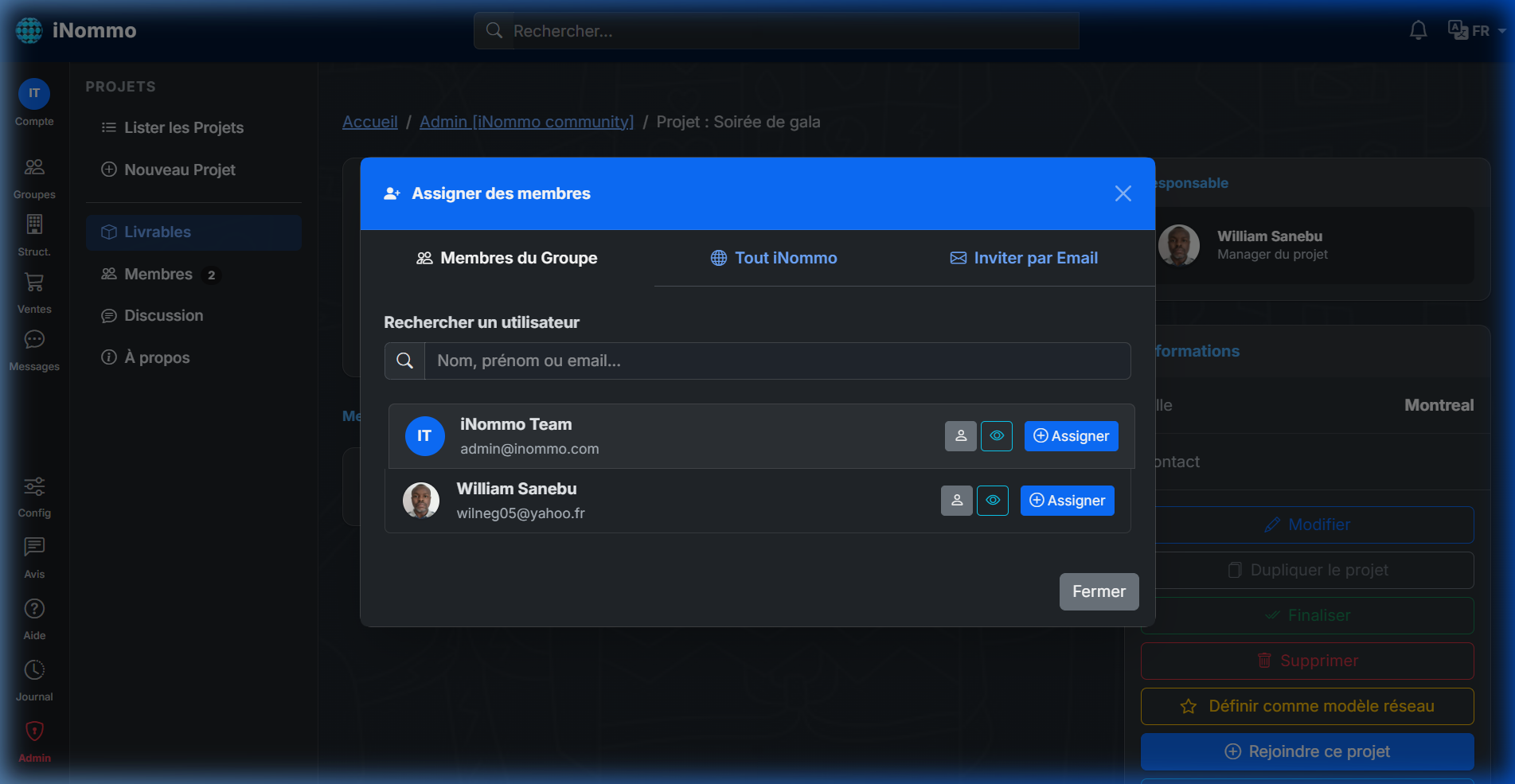
Membres du Groupe
Recherchez parmi les membres existants du groupe parent.
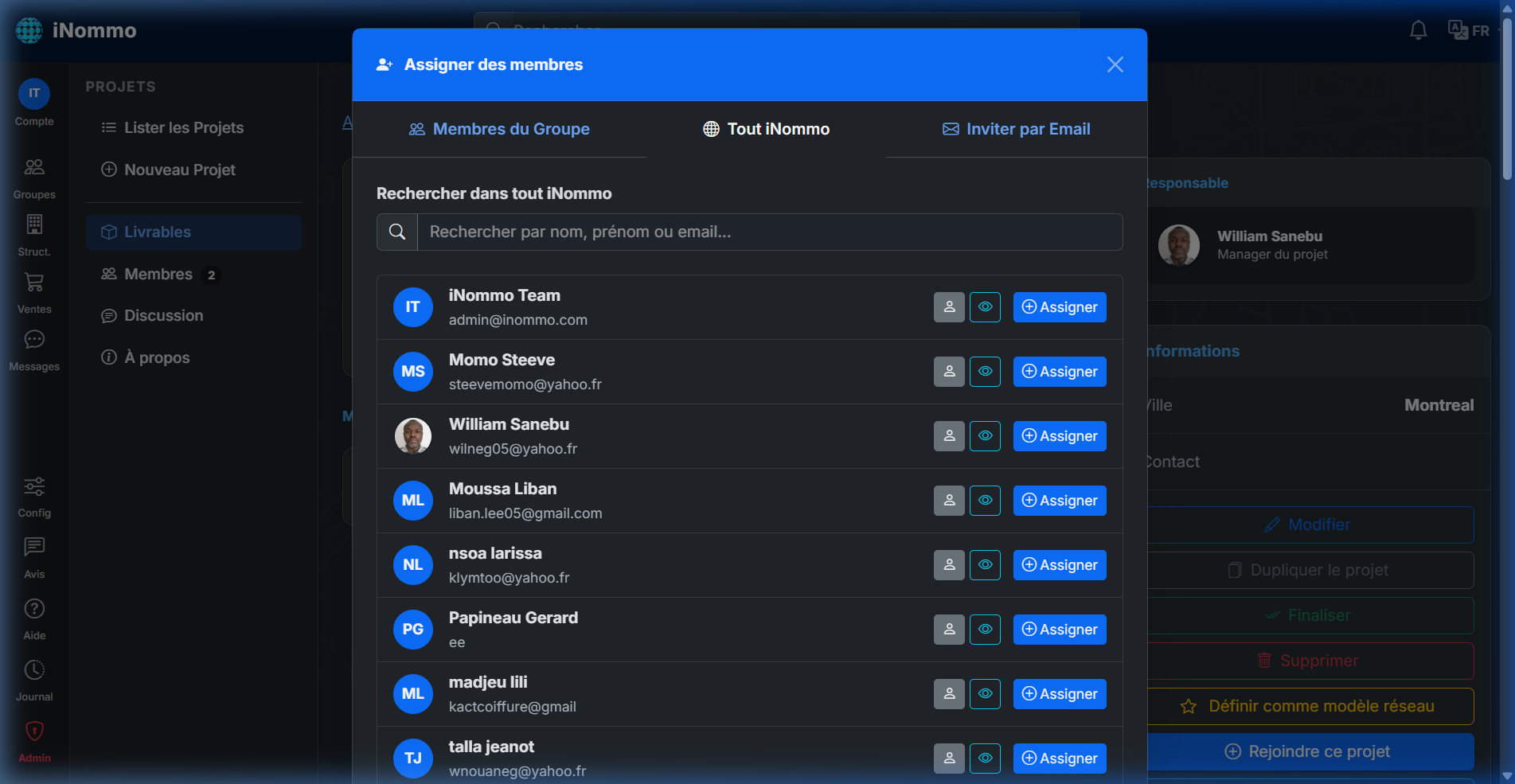
Tout iNommo
Recherche globale parmi tous les utilisateurs inscrits sur la plateforme.
Inviter par Email
Invitez une personne externe. Un compte est créé automatiquement si nécessaire.
Discussions, Flux d'activité & Travail d'équipe
iNommo met à votre disposition un environnement social pour échanger en direct sans avoir recours aux e-mails ou à des outils de chat externes.
- Publier : Saisissez votre texte dans le champ de commentaire au bas de la page. Les membres connectés recevront une notification par e-mail.
- Répondre en fil (Threading) : Cliquez sur le bouton Répondre sous un commentaire pour démarrer une sous-discussion ciblée.
- Créations de projets, livrables ou tâches
- Mises à jour de progression (ex: Tâche passée à 80%)
- Commentaires publiés sur les éléments partagés
- Arrivée de nouveaux membres
Confidentialité : le journal ne montre que ce qui vous concerne — vos actions et les éléments (groupes, projets, livrables, tâches) dont vous êtes auteur, responsable ou participant. Vous ne voyez pas l'activité des éléments auxquels vous n'êtes pas associé.
1. Ouvrez le popup de la tâche.
2. Glissez-déposez le fichier ou cliquez sur la zone d'importation.
3. Le fichier est sécurisé sur la plateforme et téléchargeable à tout moment par tous les participants associés à la tâche.
 Assistant Virtuel iNommo IA
Besoin d'aide pour rédiger un commentaire ou un e-mail à vos membres ? Dans chaque zone de saisie de commentaire, utilisez le bouton Assistant iNommo. Saisissez votre idée principale et l'IA reformulera ou complétera votre texte de façon optimale.
Gestion de la Caisse & Suivi Financier
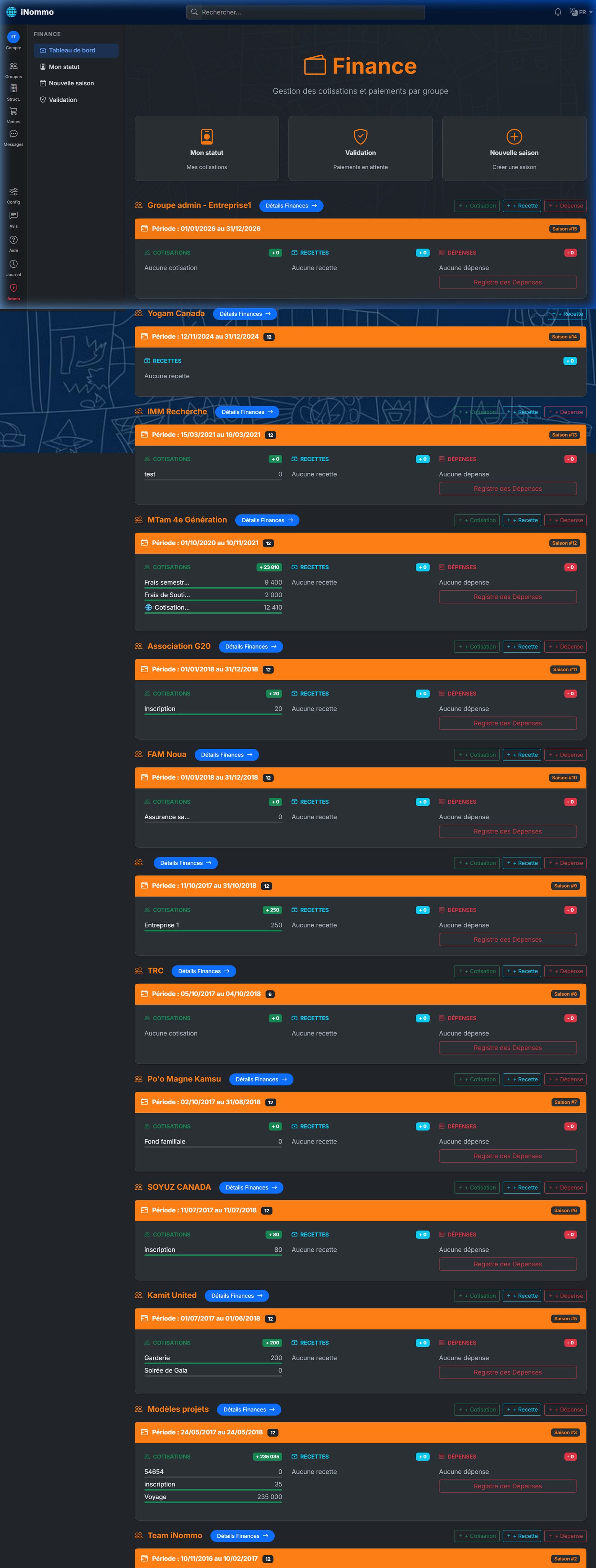
Le module Finance permet de suivre de manière transparente la trésorerie de votre groupe, de lever des fonds (cotisations) et d'approuver les dépenses collectives.
1. Allez dans l'onglet Finance de votre groupe.
2. Cliquez sur Créer une Saison, indiquez la période concernée et valisez.
3. Vous pouvez ensuite définir des catégories : Cotisations (pour récolter des fonds), Recettes ou Dépenses.
- L'administrateur crée la cotisation : Il définit le montant individuel requis et associe les membres concernés.
- Le membre déclare son versement : Le membre verse l'argent (virement, cash, etc.) puis déclare sur iNommo qu'il a payé (en joignant éventuellement un reçu de paiement).
- L'administrateur valide : L'administrateur vérifie la réception réelle des fonds sur son compte bancaire ou en main propre, puis valide la transaction sur la plateforme d'un simple clic. La trésorerie nette du groupe est mise à jour instantanément.
1. Cliquez sur le raccourci Déclarer un paiement ou allez dans Finance → Saisir une dépense.
2. Renseignez le montant, le bénéficiaire et importez une photo du ticket de caisse ou de la facture.
3. L'administrateur valide la dépense pour valider le remboursement.
Campagnes de financement : créez une campagne (objectif, échéance) et invitez les membres. Chacun peut répondre, promettre un montant (engagement), puis le régler ; l'administrateur enregistre les paiements, suit l'avancement, peut archiver la campagne ou l'ouvrir au financement participatif du réseau.
Mon statut : le menu Finance → Mon statut récapitule vos propres cotisations, engagements et paiements.
Rapport & Transparence
La synthèse financière affiche en temps réel :- Collecté : Total des cotisations validées.
- En attente : Déclarations soumises non validées.
- Dépensé : Total des frais réels validés.
- Trésorerie nette : Solde disponible dans la caisse du groupe.
Notifications Email Automatiques & Alertes
iNommo garde tous les collaborateurs et administrateurs informés en temps réel grâce à un système de notifications par e-mail automatiques et sécurisées.
- Message privé direct : Le destinataire reçoit un e-mail avec un aperçu du message et un lien direct pour y répondre.
- Commentaire sur un Groupe : Tous les membres actifs du groupe reçoivent la notification.
- Commentaire sur un Projet : Tous les membres du projet ainsi que l'administrateur du groupe sont notifiés.
- Commentaire sur un Livrable ou une Tâche : Tous les participants attribués ainsi que l'administrateur du groupe sont informés.
- Nouveau projet créé : L'administrateur du groupe reçoit une alerte e-mail résumant le projet et sa description.
- Nouveau livrable créé : L'administrateur du groupe est averti du nouveau livrable.
- Nouvelle tâche créée : Le responsable assigné et l'administrateur du groupe sont notifiés avec les détails de la tâche.
- Demande de participation (Projet / Livrable / Tâche) : Les responsables et administrateurs reçoivent un e-mail de demande avec un bouton permettant d'approuver ou refuser la participation en 1 clic.
- Cotisations & Factures : Les gestionnaires de trésorerie reçoivent un e-mail dès qu'un membre soumet un versement ou une demande de remboursement.
- Bienvenue & Inscription : E-mail d'activation envoyé à tout nouveau compte ou membre invité.
- Réinitialisation de mot de passe : Lien sécurisé à durée limitée.
- Rappels d'échéances : Alertes automatiques à l'approche de la date limite des projets et des livrables.
Fonctionnement & Traitement
Pour garantir la rapidité de la plateforme, les e-mails sont placés dans une file d'attente sécurisée et expédiés automatiquement toutes les minutes.
Visibilité, Accès & Confidentialité
Chaque groupe, projet, livrable et tâche possède un niveau de visibilité qui détermine qui peut le voir et y accéder. Il se choisit à la création et se modifie ensuite à tout moment.
- Public visible et rejoignable par tous sans approbation ;
- Membres enregistrés visible par tous, adhésion soumise à approbation ;
- Réseau visible par les membres des groupes du même réseau ;
- Privé invisible, accès sur invitation uniquement.
Livrables & tâches : Publique (accessible sans compte), Membres enregistrés, Interne (projet), Confidentiel (groupe), Réseau.
Le niveau est visible sous forme de badge sur la fiche de l'élément et dans la colonne Visibilité de l'onglet Mes Créations.
Protection des personnes : pour un groupe, projet, livrable ou tâche public, les membres (responsable, participants, observateurs…) ne sont jamais affichés aux visiteurs sans compte. Seuls les utilisateurs connectés et autorisés les voient.
Les visiteurs non connectés ne voient pas la barre de navigation interne du site.
Pour tous les autres liens (profil, finance, aide…), la connexion vous conduit à la page d'accueil.
Un nouveau compte doit d'abord être activé par e-mail. Le lien est valable 1 heure ; passé ce délai l'inscription temporaire est supprimée et vous pouvez vous réinscrire.
Quel niveau choisir ?
- Communiquer au grand public : Public.
- Collaborer avec des inscrits : Membres enregistrés.
- Travail interne à l'équipe : Groupe / Interne.
- Information sensible : Privé / Confidentiel.
Structures (Réseaux) & Ressources partagées
Regroupez plusieurs groupes au sein d'une Structure et mutualisez le matériel et les salles grâce au module Ressources.
2. Ajoutez des groupes enfants (Ajouter un groupe) ou rattachez votre groupe à une structure parente (Rejoindre).
3. Diffusez une annonce à tous les groupes de la structure.
4. Les projets en visibilité Réseau et les modèles de projets sont partagés entre les groupes de la structure.
- Déclarer une ressource (salle, véhicule, matériel) et la partager avec une communauté ;
- Réserver une ressource sur un créneau (calendrier des disponibilités) ;
- Valider ou refuser les réservations reçues et suivre leur état (Réservations reçues / Mes réservations) ;
- Gérer l'inventaire : enregistrer les mouvements (entrées/sorties) et consulter l'historique ;
- Consulter les rapports d'utilisation.
Recherche globale
La barre de recherche en haut de page retrouve groupes, projets, livrables, tâches et personnes. Vous pouvez ensuite inviter une personne trouvée directement depuis les résultats.
Module Ventes (mode Entreprise)
Le menu Ventes est destiné aux comptes de type entreprise et couvre le cycle commercial complet.
- Devis : préparez une offre (lignes saisies ou importées par CSV) puis prévisualisez-la en PDF.
- Factures : transformez le devis en facture.
- Paiements : enregistrez les règlements reçus.
- Remboursements : gérez les avoirs/retours.
- Livraison & suivi : suivez l'expédition des commandes.
Premium
Les groupes Premium débloquent projets, ressources et outils financiers illimités ainsi que l'assistant IA de génération de projets. L'abonnement se règle en ligne (Stripe) ou par demande validée par l'administrateur.
Mon Compte, Profil & Préférences
Le bouton Compte (menu de gauche) ouvre votre profil personnel.
- Groupes / Projets / Livrables / Tâches : tout ce auquel vous participez (sur le profil d'un autre membre : uniquement ce que vous avez en commun) ;
- Finance : vos cotisations et paiements ;
- Demandes : vos demandes de participation en attente (et celles à approuver si vous êtes responsable) ;
- Corbeille : restaurez ou supprimez définitivement les éléments supprimés ;
- Paramètres : informations personnelles, photo, mot de passe, suppression du compte.
Messages : envoyez des messages privés (avec fichiers joints) à n'importe quel membre ; les non-lus sont signalés par un badge et vous pouvez tout marquer comme lu.
Avis : le bouton Avis vous permet d'envoyer vos suggestions à l'équipe iNommo.
Connexion
Connectez-vous par e-mail et mot de passe ou avec Google. En cas d'oubli, utilisez « Mot de passe oublié » : un code de vérification vous est envoyé par e-mail. Un mot de passe temporaire doit être changé à la première connexion.
iNommo Bot : Votre Assistant Virtuel Intelligent
iNommo Bot est votre copilote conversationnel. Conçu avec un moteur hybride 100% textuel (compatible web, WhatsApp, Telegram, SMS), il vous permet de dialoguer en français pour trouver des éléments, mettre à jour des tâches, vérifier vos heures et piloter vos groupes sans naviguer dans les menus.
- La page dédiée /ai : Accessible depuis l'icône iNommo Bot dans la barre latérale gauche (L1). Elle propose l'historique complet de votre conversation et la barre de groupe actif.
- La console flottante (widget) : Présente sur chaque page en bas à droite (bulle avec voyant vert). Cliquez dessus pour poser une question ou ajuster une tâche sans quitter votre écran de travail.
- Entrer dans un groupe : Dites « Naviguer dans le groupe [Nom] ». Un bandeau contextuel bleu s'affiche avec des raccourcis vers ses Projets, Finances, Tâches et Membres.
- Sortir du groupe : Dites « Sortir du groupe » pour revenir au niveau général.
- Annuler une saisie : Dites « Annuler » pour interrompre une action guidée en cours.
- Réinitialiser : Dites « Recommencer » ou « Reset » pour vider la mémoire de travail de la conversation.
- Recherche :
chercher [mot-clé]ouprojet [nom](affiche la fiche complète avec dates, responsable et %). - Mes tâches :
mes tâches,tâches urgentes(liste avec % d'avancement). - Mettre à jour : « Mettre la tâche 1 à 100% », changer une date ou une description.
- Assigner : « Assigner la tâche [nom] à [membre] ».
- Commenter : « Ajouter un commentaire sur le projet X » (avec confirmation avant enregistrement).
- RH & Heures :
mes pointages,ma feuille de temps. - Finances :
caisse,finances du groupe. - Aide : Posez toute question sur le fonctionnement d'iNommo (ex: « Comment créer un devis ? »).
- IA Générale Projets :
ia généraleou posez une question d'expertise sur le cadre légal, la science ou la culture.
- Cadre Légal & Juridique : Statuts associatifs, conformité RGPD, conventions de partenariat et bénévolat, gouvernance.
- Sciences & Technologies : Méthodologie expérimentale, protocoles de test, vulgarisation et plans d'innovation.
- Culture, Arts & Patrimoine : Montage d'événements, dossiers d'appels à projets, subventions et médiation.
- Méthodologie Projet : Cadrage d'objectifs SMART, découpage en livrables et gestion des risques.
Confidentialité & Sécurité
iNommo Bot est strictement cloisonné : il ne peut ni lire ni modifier des éléments auxquels vous n'avez pas accès. Vos données ne sont jamais utilisées pour entraîner des modèles publics tiers.
Astuce Débutant
En cas de doute, tapez simplement aide ou menu dans le chat pour voir la liste interactive de toutes les commandes disponibles !